
字体字号
迁移自:字体字号 发布日期:2023-7-30 最后编辑:2024-6-17 原栏目:🛠 站点配置 摘要:介绍网站字体设置
原文此处为 GitHub 用户附件图片,迁移时源链接已过期,暂以文字说明保留上下文。
提示
在4.4.3及以前的版本中,字体只能通过修改blog.config.js修改,在4.4.4以后得新版本可以用 NOTION_CONFIG配置。 具体配置方式请参阅文档底部的,NOTION_CONFIG 修改部分
默认字体
系统默认是无衬线字体,并优先使用系统内置中文字体(如 macOS 的 PingFang SC、Windows 的 Microsoft YaHei),不会默认请求第三方中文 Web Font。这样可以减少首屏请求数量和字体文件体积。
如果需要使用自定义 Web Font,您可以在 blog.config.js、环境变量或 Notion Config 中显式配置 FONT_URL。相关配置如下:
// START ************网站字体*****************
// ['font-serif','font-sans'] 两种可选,分别是衬线和无衬线: 参考 https://www.jianshu.com/p/55e410bd2115
// 后面空格隔开的 font-light 是字体粗细,留空是默认粗细;参考 https://www.tailwindcss.cn/docs/font-weight
FONT_STYLE: process.env.NEXT_PUBLIC_FONT_STYLE || 'font-sans font-light',

// 字体CSS 例如 https://npm.elemecdn.com/[email protected]/style.css
// 默认不加载第三方 Web Font;如需自定义字体,可通过 NEXT_PUBLIC_FONT_URL 或 Notion Config 的 FONT_URL 显式开启。
FONT_URL: process.env.NEXT_PUBLIC_FONT_URL || '',

// 无衬线字体 例如'"LXGW WenKai"' , 如果字体有包含空格,需要用 "双 引 号" 包起来。
FONT_SANS: [
  // '"LXGW WenKai"',
  '"PingFang SC"',
  '-apple-system',
  'BlinkMacSystemFont',
  '"Hiragino Sans GB"',
  '"Microsoft YaHei"',
  '"Segoe UI Emoji"',
  '"Segoe UI Symbol"',
  '"Segoe UI"',
  '"Noto Sans SC"',
  'HarmonyOS_Regular',
  '"Helvetica Neue"',
  'Helvetica',
  '"Source Han Sans SC"',
  'Arial',
  'sans-serif',
  '"Apple Color Emoji"'
],

// 衬线字体 例如'"LXGW WenKai"'
FONT_SERIF: [
  // '"LXGW WenKai"',
  'Bitter',
  '"Noto Serif SC"',
  'SimSun',
  '"Times New Roman"',
  'Times',
  'serif',
  '"Segoe UI Emoji"',
  '"Segoe UI Symbol"',
  '"Apple Color Emoji"'
],
FONT_AWESOME: process.env.NEXT_PUBLIC_FONT_AWESOME_PATH || 'https://cdnjs.cloudflare.com/ajax/libs/font-awesome/6.4.0/css/all.min.css', // font-awesome 字体图标地址; 可选 /css/all.min.css , https://lf9-cdn-tos.bytecdntp.com/cdn/expire-1-M/font-awesome/6.0.0/css/all.min.css

// END ************网站字体*****************
性能提示
中文 Web Font 通常会被拆分成多个字体分片。尤其是 Noto Sans SC、Noto Serif SC 这类覆盖大量中文字符的字体,可能带来较多 fonts.gstatic.com 请求。中文博客如无强制品牌字体需求,建议优先使用系统字体。
如何选择字体加载方式
字体配置会直接影响站点性能。系统字体不需要额外网络请求,通常是中文博客的推荐默认选择;Web Font 可以让不同设备显示更统一,但会增加第三方 CSS、字体文件请求和下载体积,中文字体的影响尤其明显。站长可以按站点定位自行选择:
| 方案 | 性能影响 | 适合场景 |
|---|---|---|
| 使用默认系统字体 | 无额外字体请求,首屏加载更快 | 普通博客、内容站、移动端访问较多的站点 |
| 配置轻量英文字体 Web Font | 增加少量字体请求 | 英文内容较多,且需要统一品牌视觉 |
| 配置中文 Web Font | 可能产生较多字体分片请求,首屏体积明显增加 | 对字体风格有强品牌要求,且能接受加载成本 |
如果开启 Web Font 后发现 WebPageTest、Lighthouse 或浏览器 Network 面板中字体请求明显增多,可以先清空 FONT_URL,改用系统字体对比 FCP、LCP 和总请求数。
字体使用说明
先确定是font-sans,font-serif, 然后在对应的FONT_SANS 和FONT_SERIF 里面配置字体名。衬线字体serif适用于正式的官网等场景,非衬线则显得比较轻松,按需选取。
例如配置了font-serif ,则需要在FONT_SERIF里面配置对应字体名,
// 衬线字体 例如'"LXGW WenKai"'
FONT_SERIF: [
  // '"LXGW WenKai"',
  'Bitter',
  '"Noto Serif SC"',
  'SimSun',
  '"Times New Roman"',
  'Times',
  'serif',
  '"Segoe UI Emoji"',
  '"Segoe UI Symbol"',
  '"Apple Color Emoji"'
],字体读取的顺序是网页中的字符,会按照字体名的顺序依次查找,如果当前字体没有找到,则尝试找下一个。依次是'Bitter'→ '"Noto Serif SC"'→'SimSun'→ '"Times New Roman"',
FONT_STYLE 还支持配置字体粗细, font-light 表示细的字体,不配置则是默认粗细,更多可以参考《TailwindCSS font-weight》
配置说明
修改示范
旧版本中使用这种改动 blog.config.js 的方式,新版本可以使用NOTION_CONFIG进行配置。按照以下配置网站将默认显示霞鹜文楷字体,标粗下划线部分是修改的内容**😗*
// START ************网站字体*****************

FONT_STYLE: process.env.NEXT_PUBLIC_FONT_STYLE || 'font-sans', // ['font-serif','font-sans'] 两种可选,分别是衬线和无衬线: 参考 https://www.jianshu.com/p/55e410bd2115
// 字体CSS 例如 https://npm.elemecdn.com/[email protected]/style.css
FONT_URL: [
  **'https://npm.elemecdn.com/[email protected]/style.css',**
],
// 无衬线字体 例如'"LXGW WenKai"'
FONT_SANS: [
  **'"LXGW WenKai"'**,
  '"PingFang SC"',
  '-apple-system',
  'BlinkMacSystemFont',
  '"Hiragino Sans GB"',
  '"Microsoft YaHei"',
  '"Segoe UI Emoji"',
  '"Segoe UI Symbol"',
  '"Segoe UI"',
  '"Noto Sans SC"',
  'HarmonyOS_Regular',
  '"Helvetica Neue"',
  'Helvetica',
  '"Source Han Sans SC"',
  'Arial',
  'sans-serif',
  '"Apple Color Emoji"'
],
// 衬线字体 例如'"LXGW WenKai"'
FONT_SERIF: [
  **'"LXGW WenKai"'**,
  'Bitter',
  '"Noto Serif SC"',
  'SimSun',
  '"Times New Roman"',
  'Times',
  'serif',
  '"Segoe UI Emoji"',
  '"Segoe UI Symbol"',
  '"Apple Color Emoji"'
],
FONT_AWESOME: process.env.NEXT_PUBLIC_FONT_AWESOME_PATH || 'https://cdnjs.cloudflare.com/ajax/libs/font-awesome/6.4.0/css/all.min.css', // font-awesome 字体图标地址; 可选 /css/all.min.css , https://lf9-cdn-tos.bytecdntp.com/cdn/expire-1-M/font-awesome/6.0.0/css/all.min.css

// END ************网站字体*****************
提示
注意,如果字体名称中间有空格,则要用双引号包装,对比如下: 无空格的字体:’Bitter’ 有空格的字体: '"LXGW WenKai"'
NOTION_CONFIG修改字体
直接添加一个 FONT_URL 配置即可覆盖,便于自行配置web字体的路径。
同时,如果要自定义除了
sans或serif之外的字体,建议在GLOBAL_CSS 中配置 font-family 的CSS样式,例如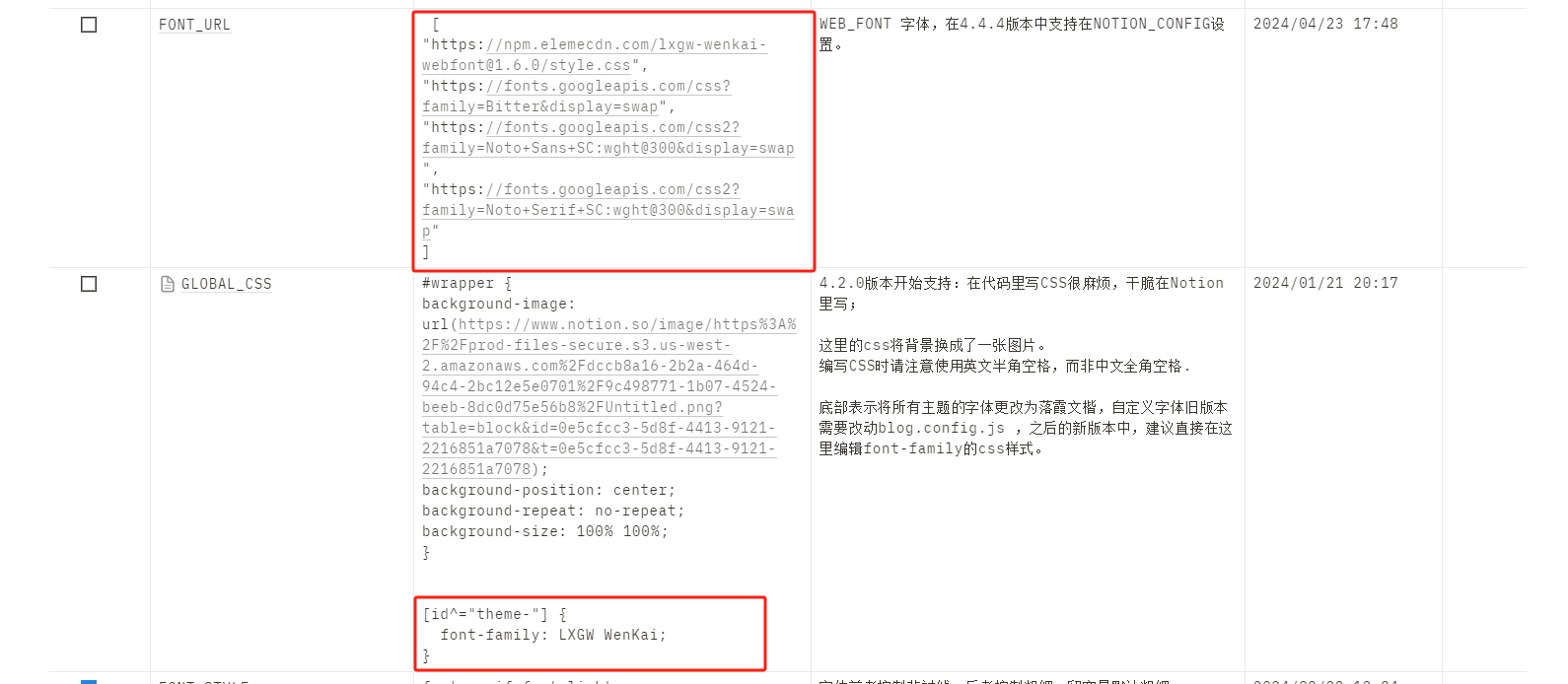
字号修改
想要调整网页的字体大小怎么做?两种方案,一是通过css手动指定某个元素的字号,二是通过调整tailwindCSS的配置,整体调整不同字体的大小;
- 方法一,调整个例 在notion-config的自定义样式配置中,或者custom.css中直接指定某个元素的字体,示例:
#bannerGroup a div {
    color: red;
    font-size: 2rem;
}
效果如下: 
- 文章字体 如果只想调整文章正文的字体,可以通过添加css实现 , 在你的notionconfig中修改GLOBAL_CSS即可。 默认字体是
1rem。
.notion {
  font-size: 1.5rem;
}
只会影响正文部分 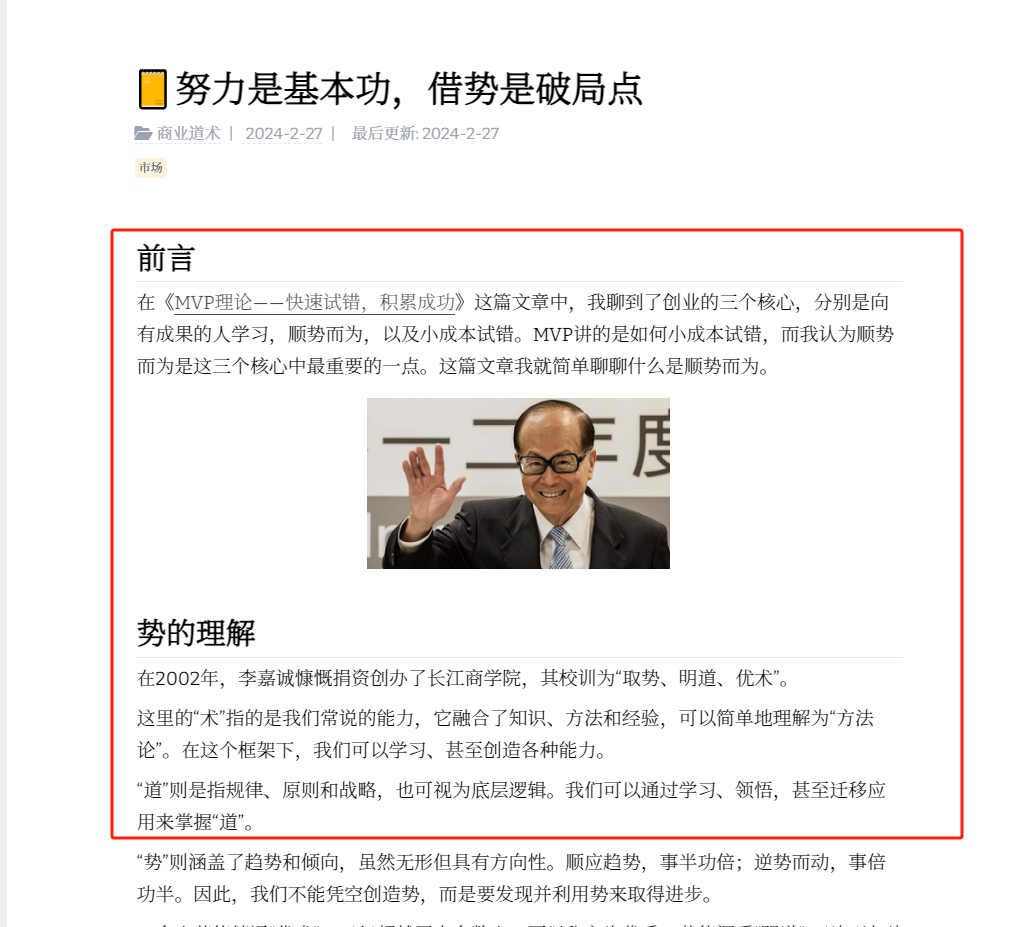
- 方法二,项目底层(高级用法请小心尝试) 在tailwind.config.js 中添加如下配置,其中base是默认字号,其它则是项目中有用到的更大或更小字号。这种方案其实不做推荐,因为整体字号要适配主题的样式,任意调整会导致样式不协调。
- 在主题的
BaseLayout中设置全局默认字体text-base,例如/theme/heo/index.js → <LayoutBase>中:
- 在主题的
<div
  id="theme-heo"
  className={`${siteConfig('FONT_STYLE')} text-base bg-[#f7f9fe] dark:bg-[#18171d] h-full min-h-screen flex flex-col scroll-smooth`}
>
...
</div>- 修改 tailwind.config.js
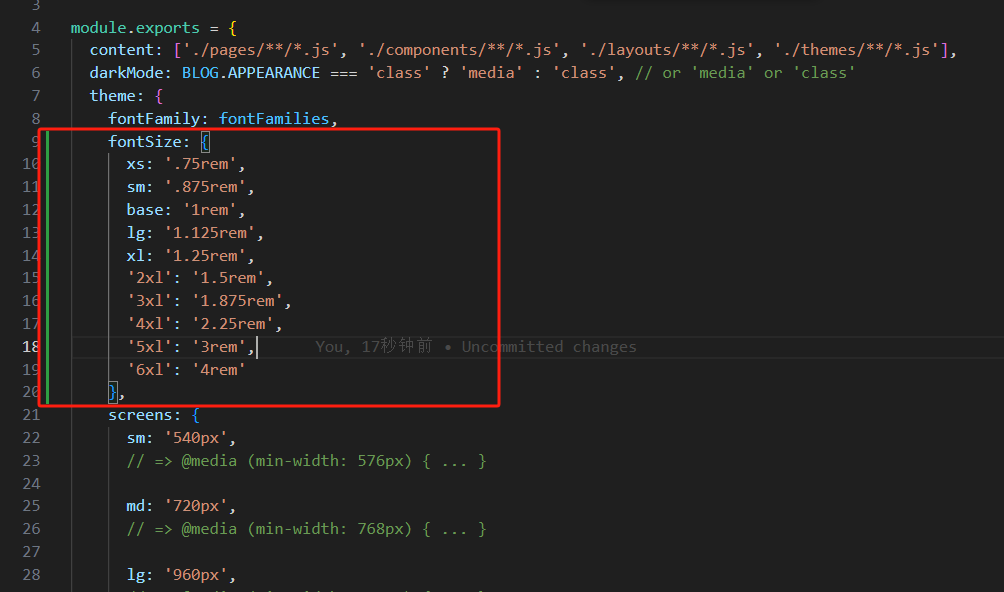 代码内容,如果把base调整为1.5rem,则整体字号会大一些:
fontSize: {
      xs: '.75rem',
      sm: '.875rem',
      base: '1rem',
      lg: '1.125rem',
      xl: '1.25rem',
      '2xl': '1.5rem',
      '3xl': '1.875rem',
      '4xl': '2.25rem',
      '5xl': '3rem',
      '6xl': '4rem'
    },