Notion数据备份
迁移自:Notion数据备份 发布日期:2024-10-4 最后编辑:2024-10-4 原栏目:✒ Notion教程
NotionNext和Notion的关系
NotionNext只是一个脚本,将您Notion笔记中的内容渲染成博客的布局,并附加一些小功能和插件。而几乎所有的站点数据都存放在您的Notion笔记中,NotionNext仅在代码中保存简单的配置。
Notion是由Notion Labs Inc开发的一款应用程序,Notion Labs Inc于2016年在美国加利福利亚州旧金山市创立。截至2021年10月,Notion估值103亿美元,在全球拥有超2000万用户,团队规模为180人左右。
Notion产品演变至今,已经发展成一个拥有众多功能的复杂产品。他为大型企业、小型创业公司与个人,都提供了标准解决方案,同时还重点面向创业公司、远程办公、教育行业与非营利组织进行了产品优化。Notion在笔记的表达能力、团队协同、创作者生态上,做出了差异化的产品体验。
关于Notion自动备份
如果你是团队用户,你的你的同事在Notion里存放了大量的文档、文件和协作记录,那么定期进行手动备份是有必要的。
手动进行Notion备份可以预防服务器无法访问的情况,让你可以随时在本地获取最新的数据和文件,提高数据和文档的安全性。
Notion数据储存在哪里
你在客户端里录入的所有数据和文档都会上传至云端,即Notion的数据中心。
Notion数据安全性如何
根据Notion官方数据安全介绍,其应用程序是由全球云计算行业大佬——亚马逊云计算服务(Amazon Web Services ,AWS)进行托管,由AWS来保证数据中心的物理安全。

Notion自动备份的频率
Notion每分钟自动备份一次,不需要担心突然停电或死机导致数据丢失。
手动备份:Notion笔记导出
为了进一步提高数据安全性,可以手动进行Notion备份。
导出文件支持哪些格式?
你可以把Notion页面和所有已上传的文件导出为HTML、Markdown或者CSV(导出Database可选)格式。
如果你是Business或Enterprise计划的团队用户,那么你还可以将整个workspace导出为PDF格式,有利于进行商业合规性备份。
导出整个Workspace
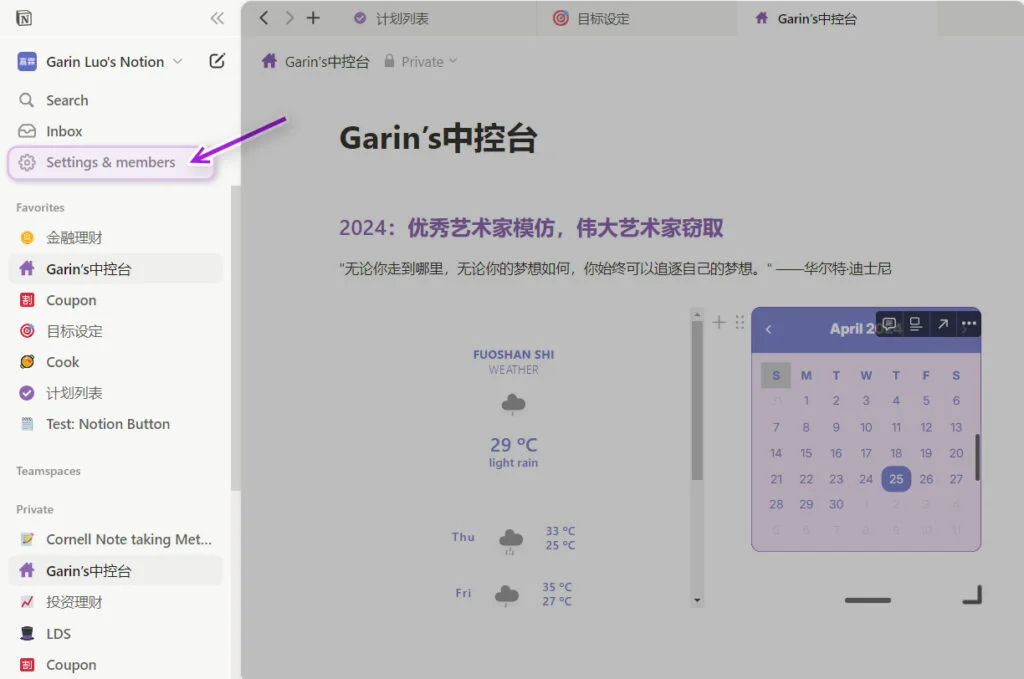
第一步:点击左侧边栏的**Settings & Members**
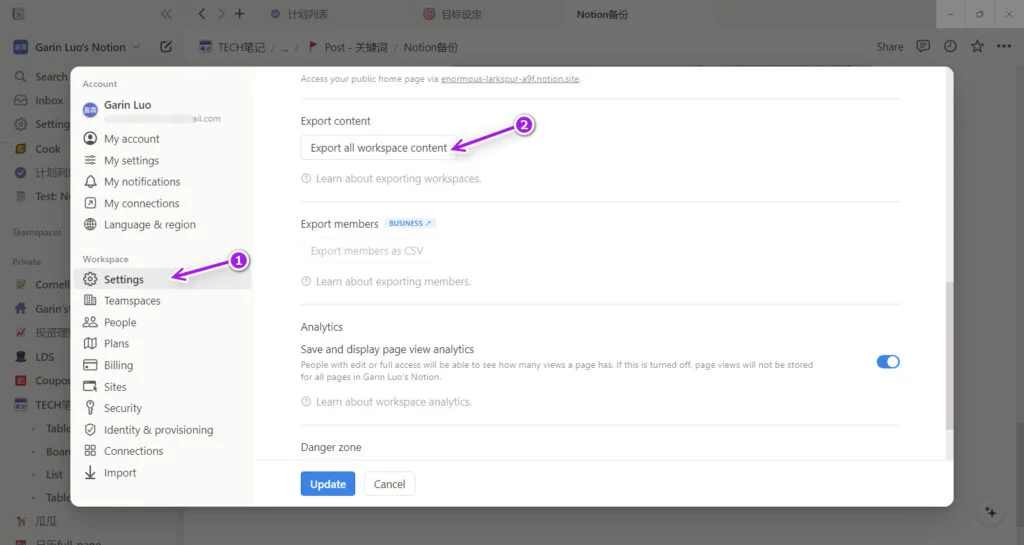
第二步:点击左侧边栏的**Settings**,向下滚动看到并点击**Export all workspace content**
第三步:选择导出选项,选项包括导出格式、导出内容、是否为子页面创建子文件夹等。
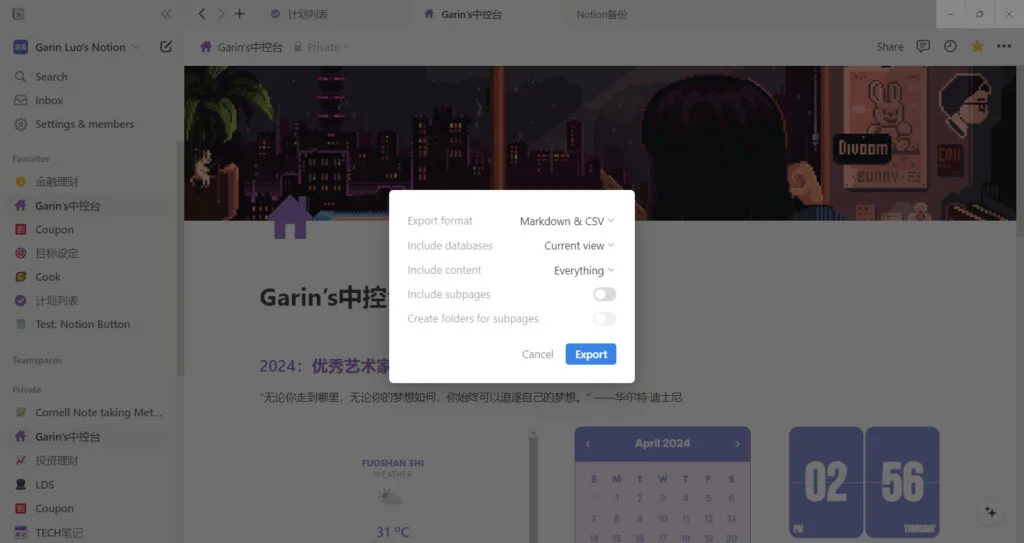
第四步:点击蓝色**Export**按钮导出,然后等待接收来自Notion的邮件,邮件中包含备份的下载链接,链接7天后过期。
提示
注意 目前只有Notion网页版和桌面客户端支持导出功能。
导入Notion备份
有了本地文件,我们还要学习如何导入Notion备份。
步骤非常简单:
第一步:点击Notion左侧边栏的**Settings & Members**
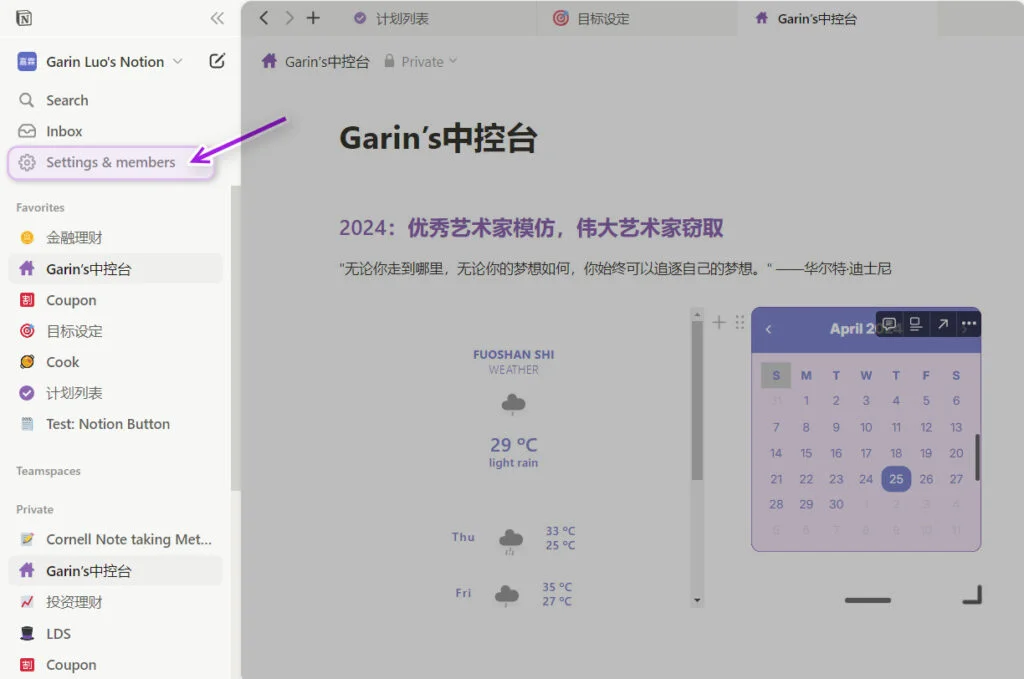
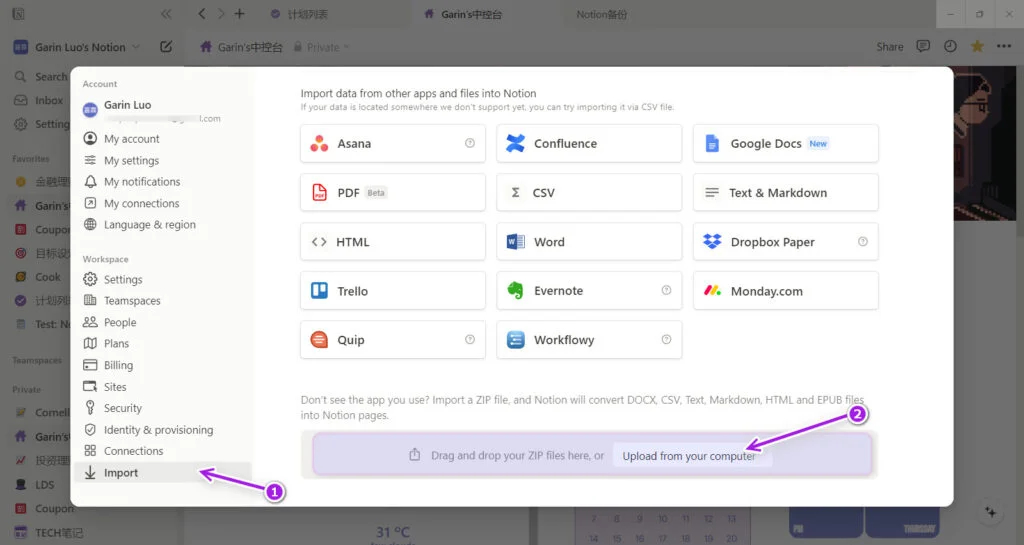
第二步:在设置菜单栏中找到并点击**Import**
第三步:在导入界面下方,点击**Upload from your computer**选择备份文件;或者直接将备份文件拖入该区域。
第四步:等待导入完成,Notion会直接跳转到导入后的页面。
Notion页面误删了怎么恢复?
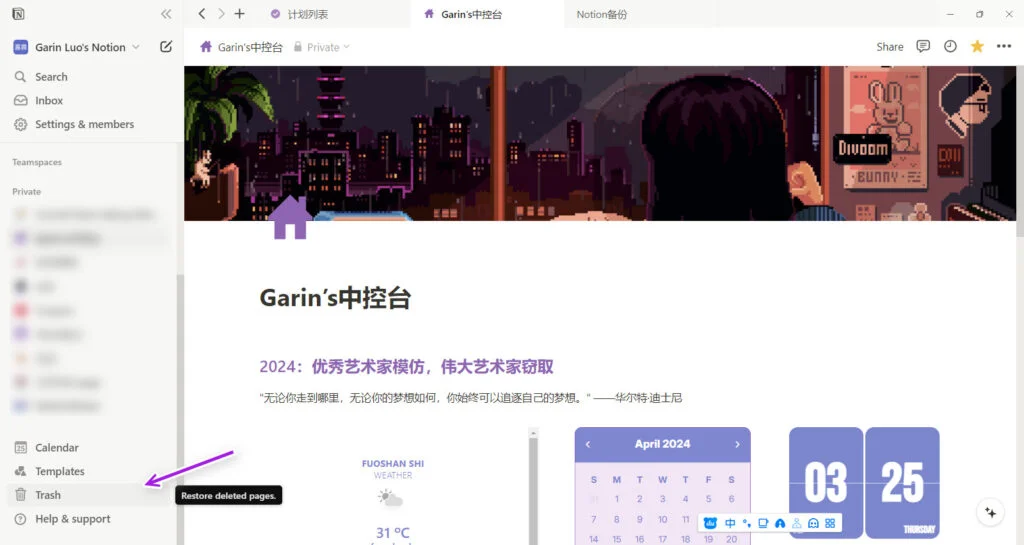
- 在Notion左侧边栏,滚动至最下方,点击
**Trash**按钮浏览已删除页面;
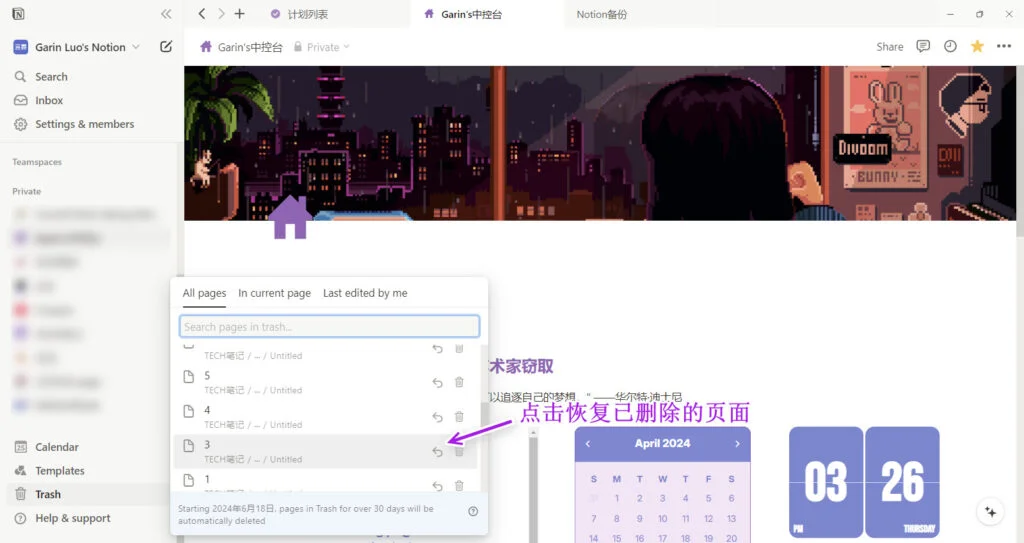
- 在已删除的页面列表中,找到需要恢复的页面,然后点击右侧的折返箭头小图标,即可恢复该页面。
提示
小贴士 被删除的页面只能在垃圾箱中保留30天,超过这个期限该页面将被彻底删除。
如何在Notion编辑历史中恢复旧版页面
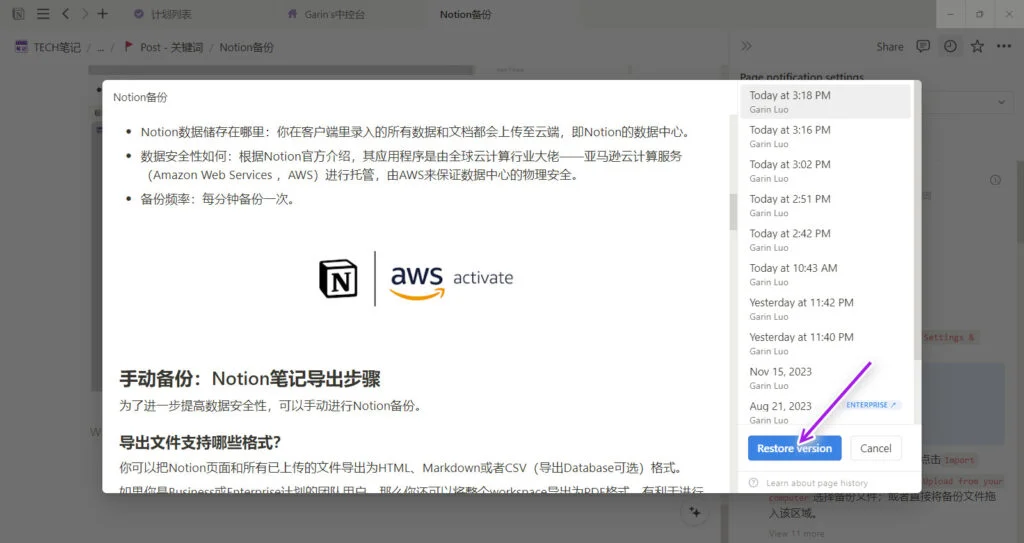
- 在页面右上方,点击时钟按钮🕘,查看页面编辑历史;
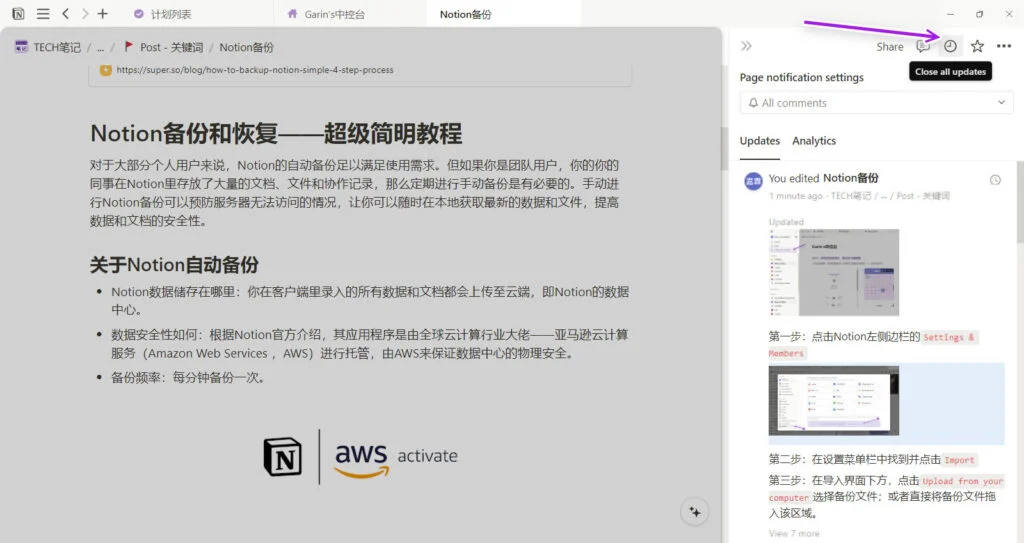
- 在编辑历史中,找到想要恢复的版本,然后点击右侧的时钟按钮查看具体信息;
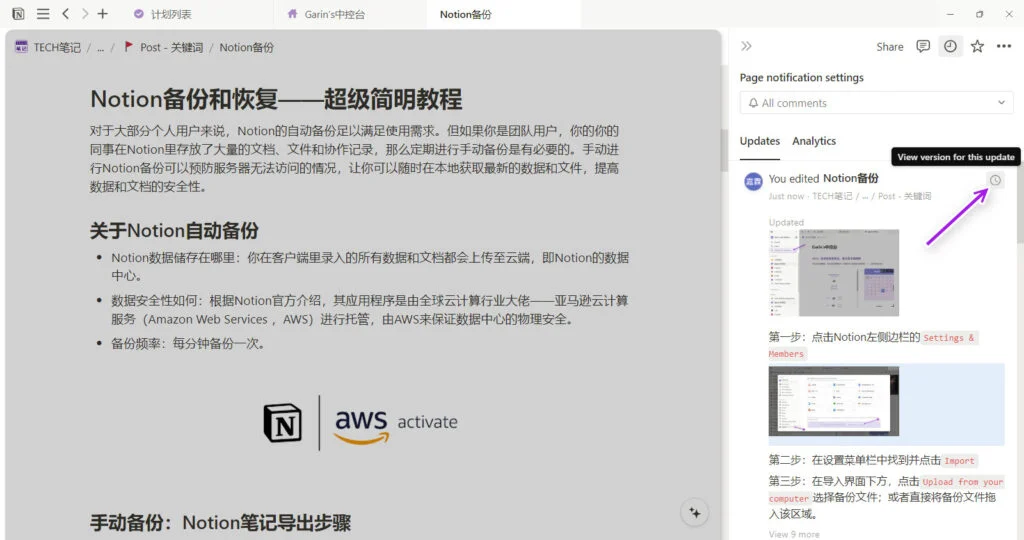
- 在弹窗中,点击蓝色的
**Restore version**按钮,即可将页面恢复成该历史版本。